
Витрина мастерской
Пять отдельных работ. Витрина ставит их в один ряд по порядку.
Пять отдельных работ, которые витрина ставит в один ряд. Вместе они читаются как одна широкая картинка — но только если загрузить их по порядку.
Витрина мастерской собирается из пяти отдельных работ, которые витрина ставит в один ряд. Вместе они читаются как одна широкая картинка — но только если загрузить их по порядку.
Пять отдельных работ. Витрина ставит их в один ряд по порядку.
Одна работа во всю ширину — 630 px. Загружается один файл.
Форма та же самая, что и для иллюстраций. В мастерскую загрузку переведёт команда из консоли.
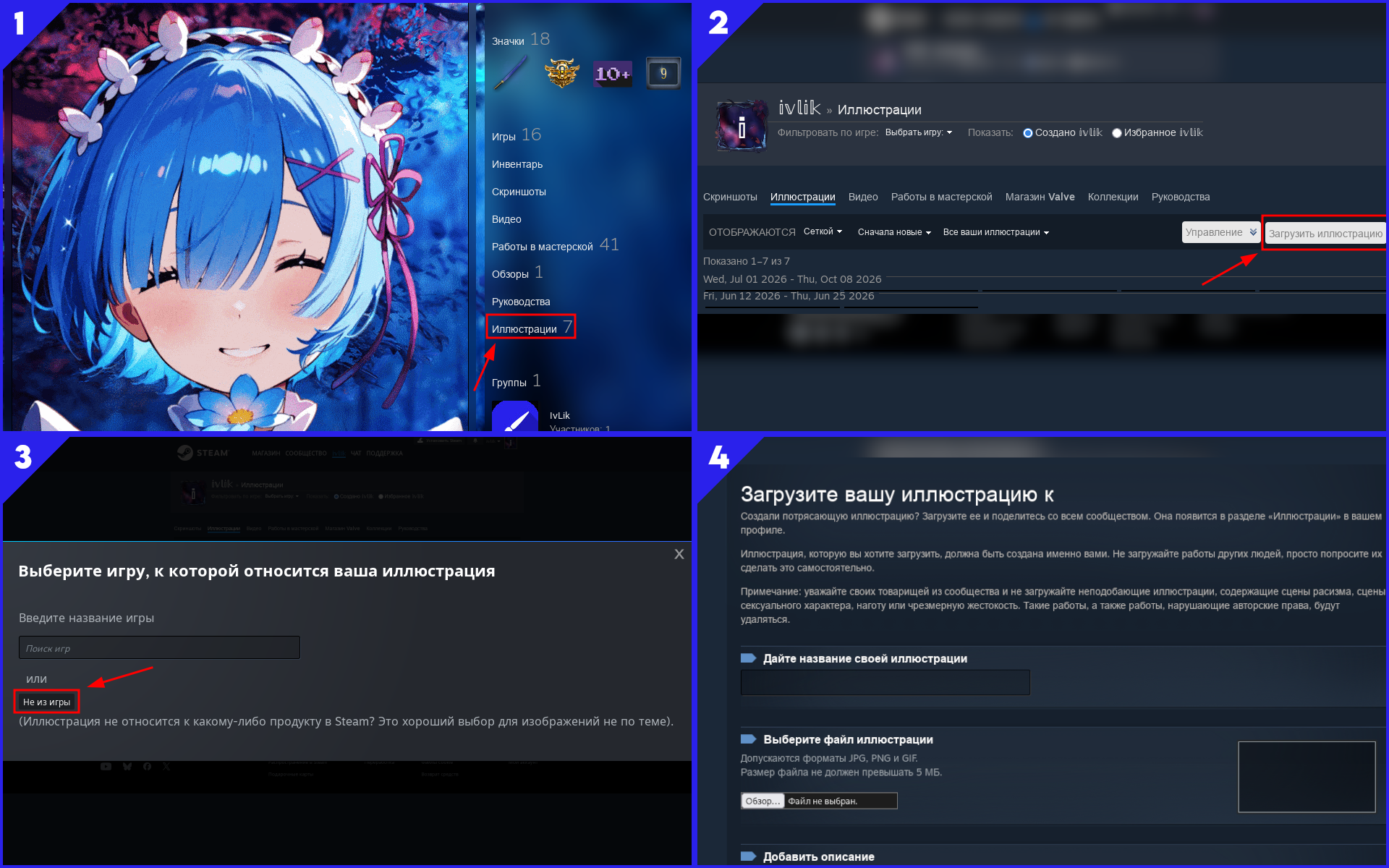
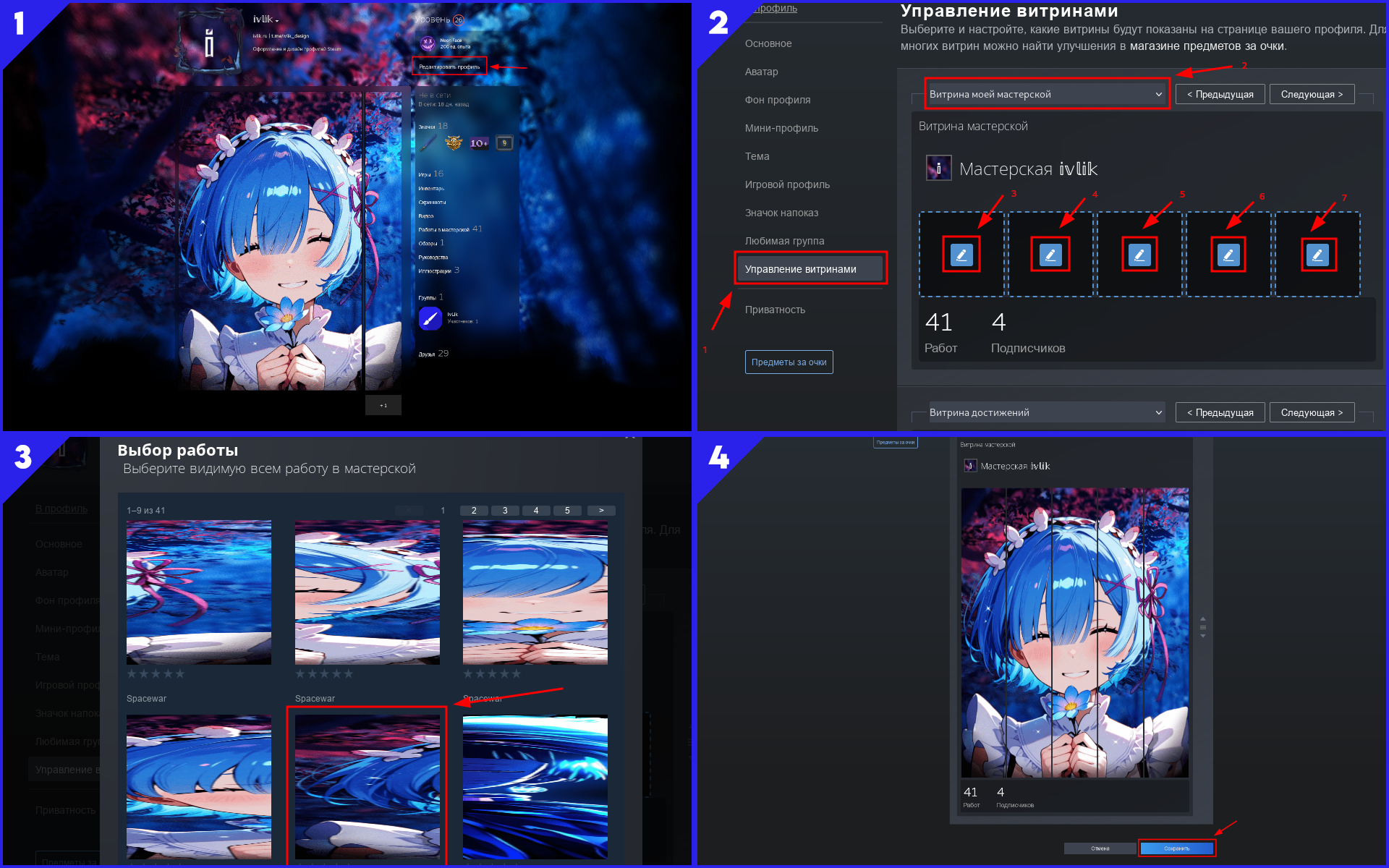
На записи выше показано, как попасть на эту страницу через профиль — если не хотите пользоваться ссылкой.
Загружайте части строго по порядку — первую, вторую и так далее. Порядок задаёт, как они встанут в витрине.
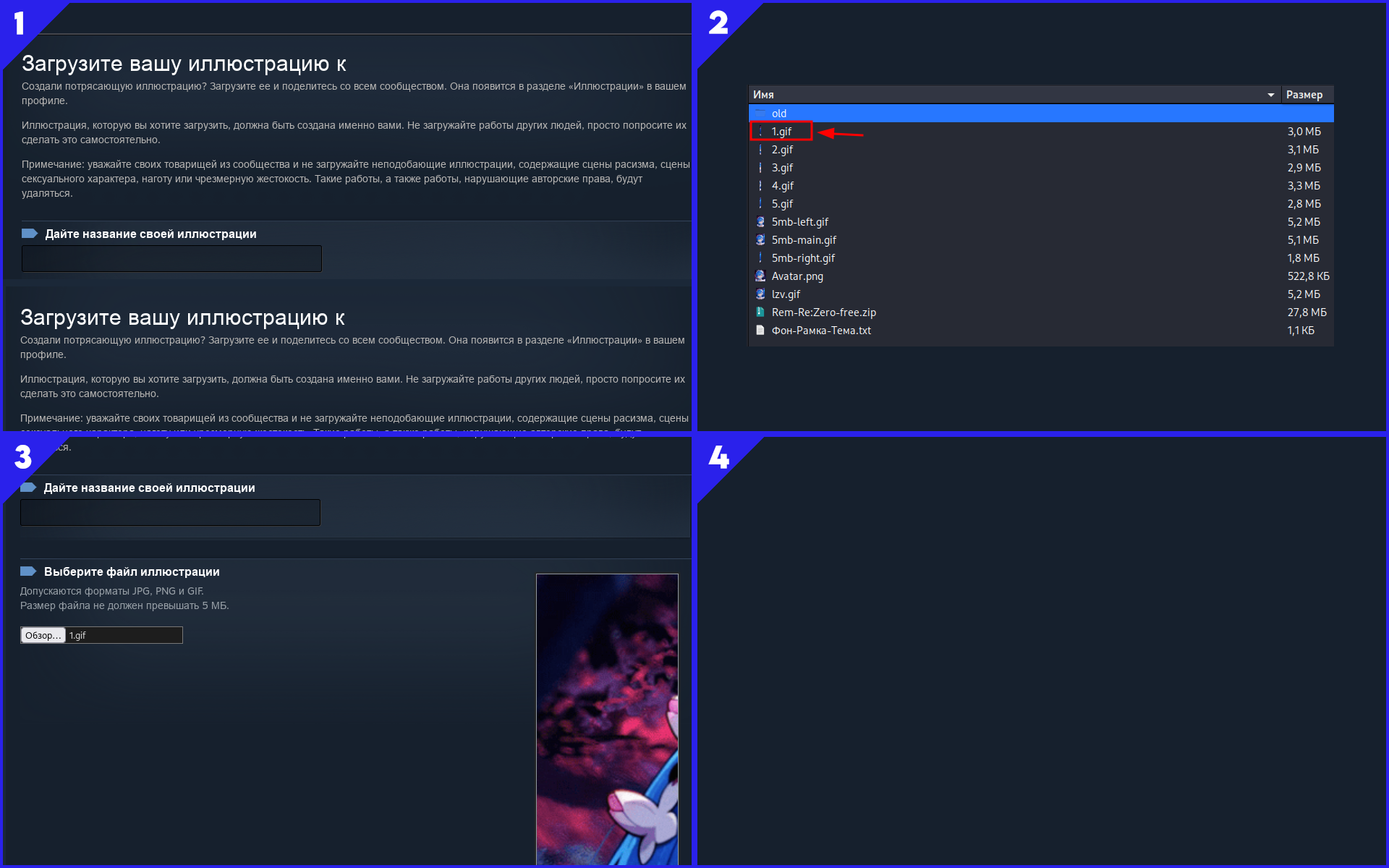
Пустой символ вставляется только в первую часть — именно её название витрина показывает под собой, поэтому она и должна остаться без подписи.
Остальные четыре назовите цифрами: 2, 3, 4, 5. В профиле этих цифр не видно — они нужны вам, чтобы на последнем шаге собрать части по порядку.
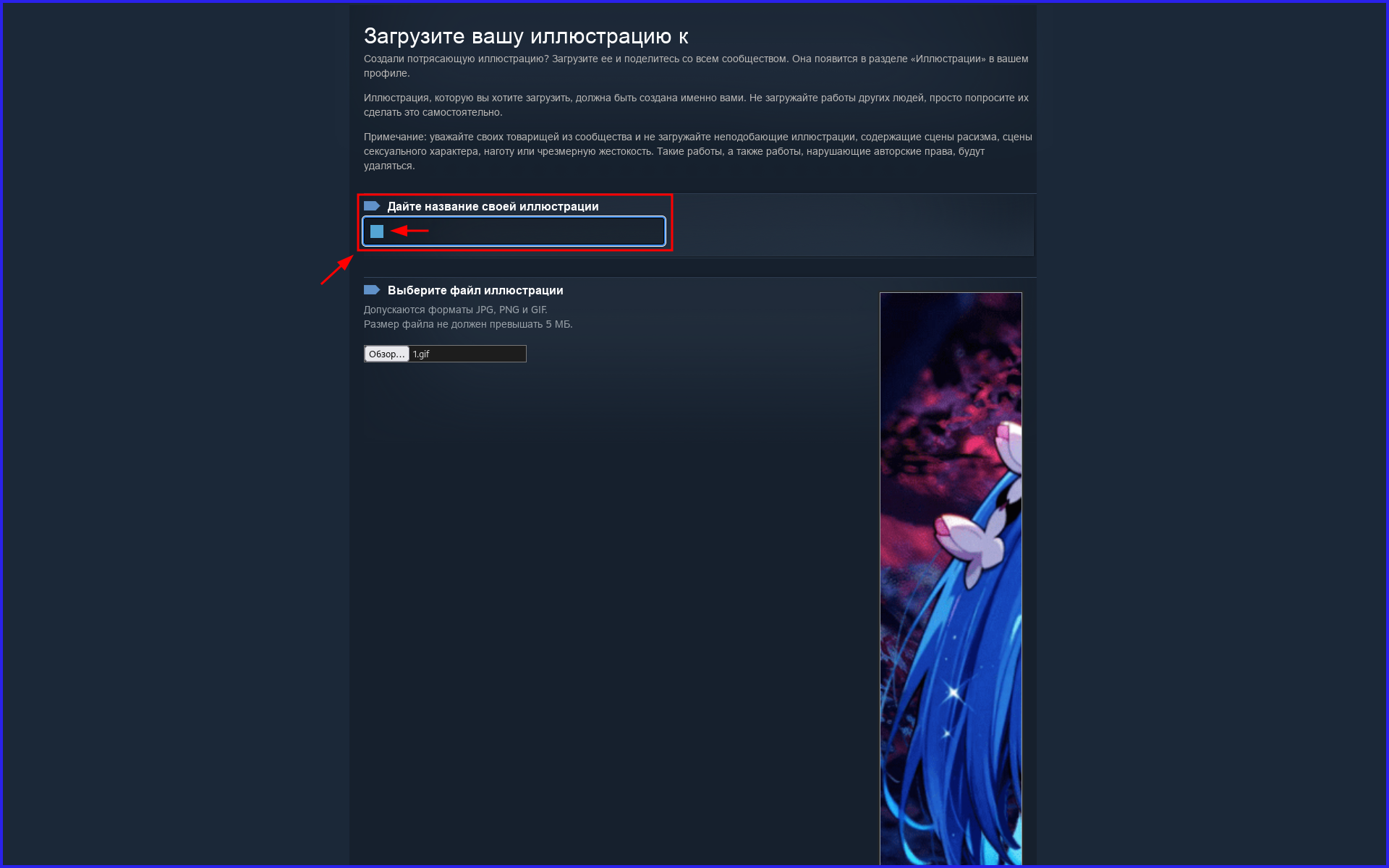
Строка выглядит пустой — так и должно быть, символ невидимый. Обычный пробел обрежется, а этот останется, и подпись под витриной будет пустой.
Не вставляйте пустой символ во все пять частей — это самая частая ошибка в этом гайде. Тогда в «Управлении витринами» все пять работ выглядят одинаково: пять пустых строк подряд, и понять, какая из них первая, а какая четвёртая, уже нельзя. Придётся удалять и загружать заново. На записи ниже показана только первая часть — у остальных вместо символа пишете цифру.
Нажмите правой кнопкой мыши по странице и выберите «Просмотреть код» / «Код элемента» / «Inspect» — название зависит от браузера. Либо просто нажмите F12.
В открывшейся панели перейдите на вкладку Console (в русском интерфейсе — «Консоль»).
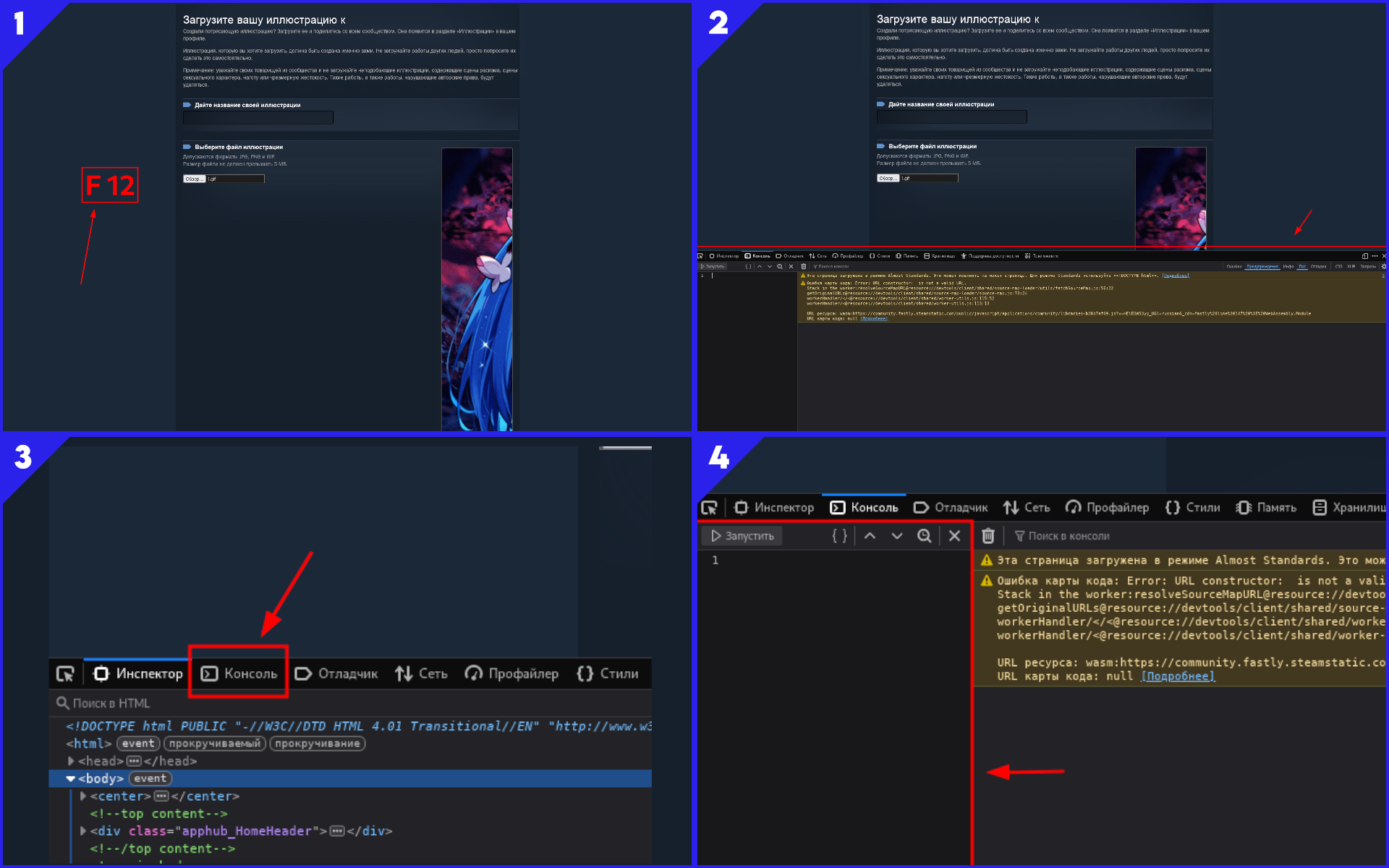
Скопируйте команду ниже, вставьте её в консоль и обязательно нажмите Enter — без Enter команда не выполнится.
Часть браузеров блокирует вставку чужого кода в консоль: если вставка не срабатывает — напечатайте руками allow pasting, нажмите Enter и вставьте команду снова.
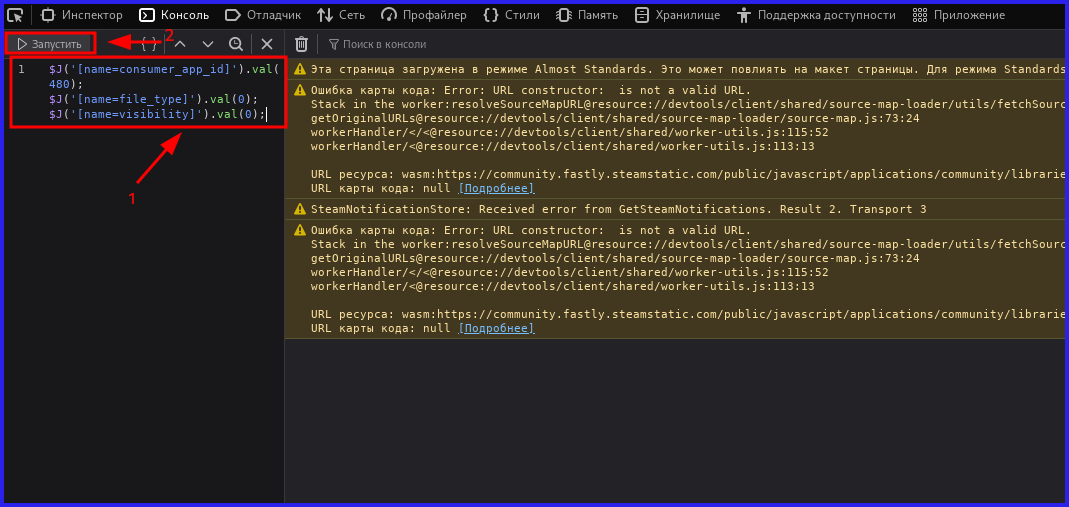
Закройте панель разработчика, отметьте галочку об авторстве внизу страницы и сохраните работу.
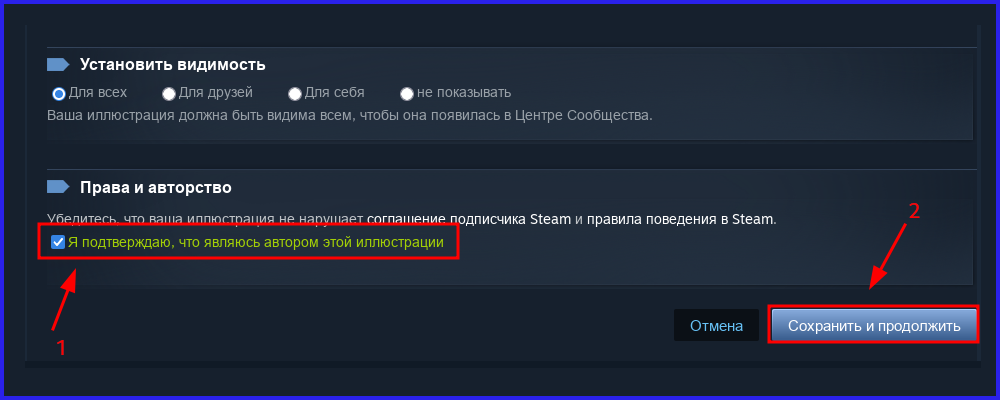
Шаги 1–6 для частей 2, 3, 4 и 5. Команду в консоль нужно вставлять каждый раз заново — она действует только на текущую страницу загрузки.
Не меняйте порядок. Если загрузить части вразнобой, в витрине анимация не совпадёт по кадрам.
Откройте свой профиль → «Редактировать профиль» → «Управление витринами».
Выберите витрину мастерской и расставьте пять загруженных работ по порядку — от первой к пятой. Сохраните профиль.
Части разъезжаются прямо в профиле
Если работы уже сохранены и витрина собрана, а части всё равно не совпадают — почти всегда это просто страница, которая показывает старые кадры, а не ошибка загрузки. Обновите страницу. Если не помогло, зайдите в профиль любого друга и вернитесь обратно — анимация запустится заново и части встанут на место.
Части встали не в том порядке
В управлении витринами работы выбираются вручную. Переставьте их от первой к пятой и сохраните профиль.
Части не совпадают и после перезагрузки
Вот это уже настоящий рассинхрон: части были нарезаны из разных исходников или загружены не по порядку. Перенарежьте работу одним проходом и загрузите заново.
Работа не появилась в списке витрины
Загрузка ушла не в мастерскую — команда не была вставлена или не нажат Enter. Загрузите часть заново.