
Витрина избранных иллюстраций
Одна работа во всю ширину — 630 px. Загружается один файл.
Одна работа во всю ширину, 630 px. Никакой правой части и никакого второго файла.
Половина вопросов в поддержку — про это. В витрине избранного одна широкая работа, в витрине иллюстраций — две отдельных, между ними зазор.
Одна работа во всю ширину — 630 px. Загружается один файл.
Две работы: 506 px слева и 100 px справа. Загружаются два файла.
Зайдите в свой профиль через браузер, откройте «Иллюстрации» → «Загрузить иллюстрацию». Или просто перейдите по прямой ссылке ниже.
Когда система спросит, откуда изображение, выберите вариант «не из игры».
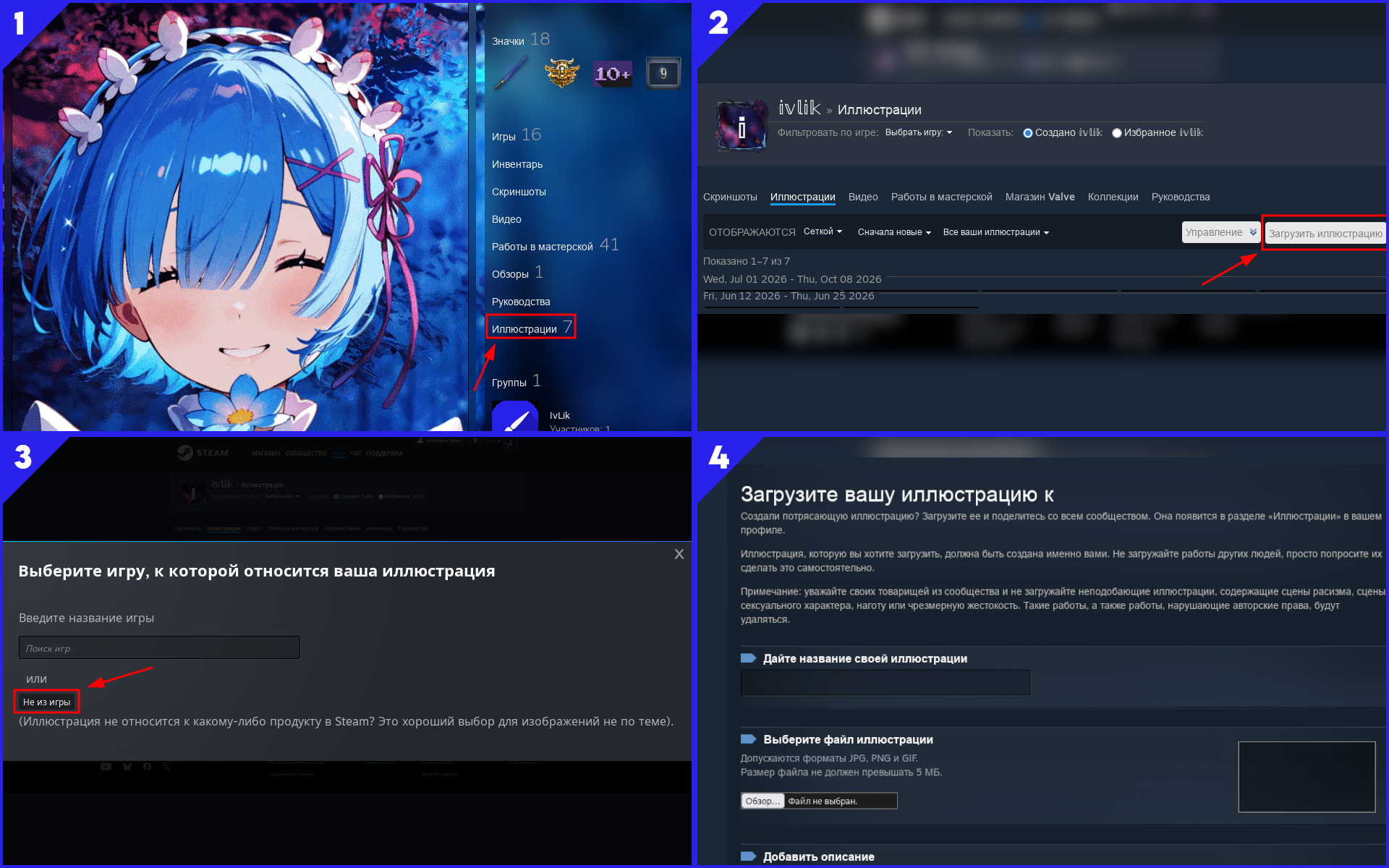
На записи выше показано, как попасть на эту страницу через профиль — если не хотите пользоваться ссылкой.
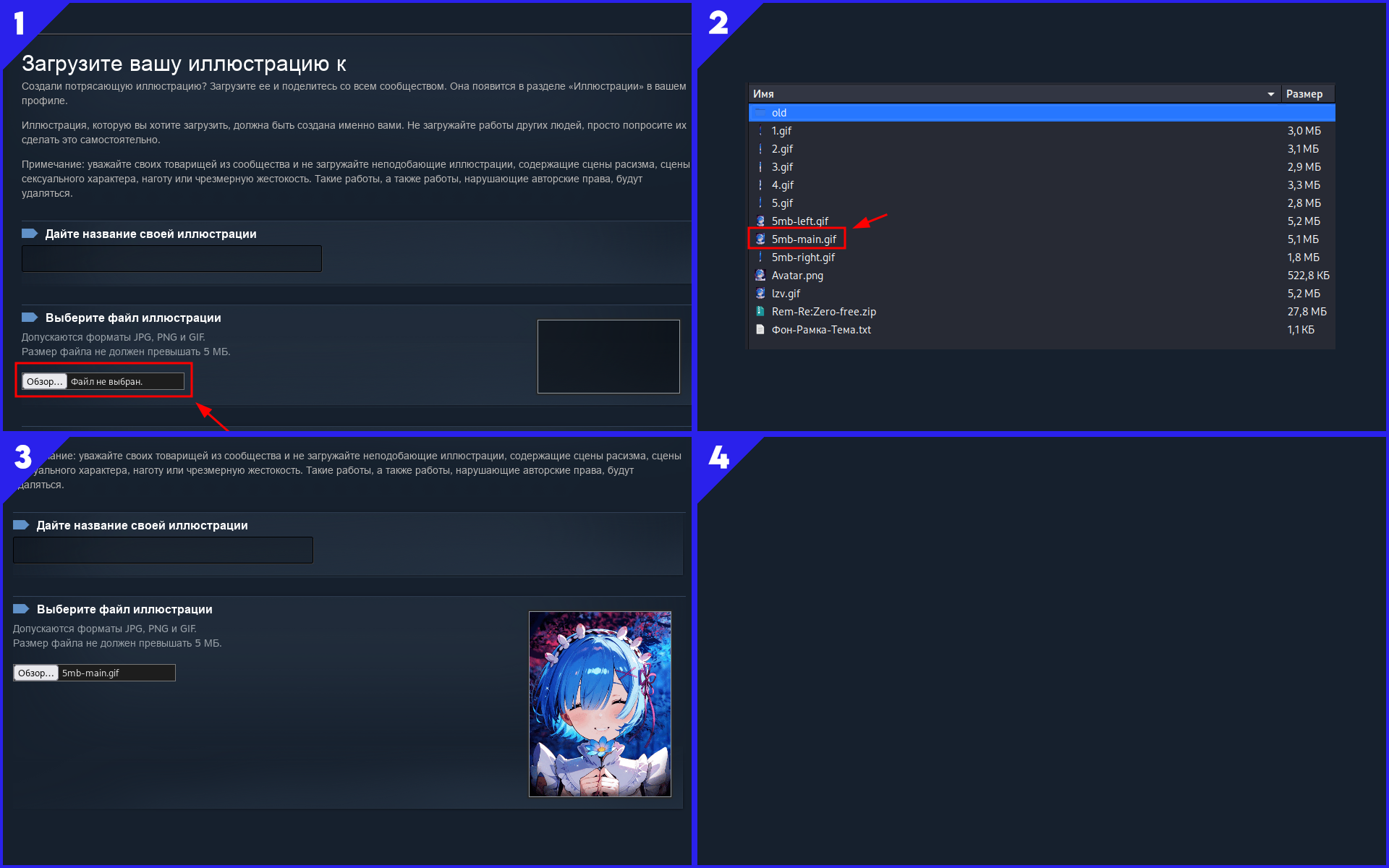
Нажмите «Выбрать файл» / Choose File и укажите свою работу. У этой витрины файл один — целая картинка шириной 630 px.
В поле названия вставьте невидимый символ. Тогда под витриной не будет подписи, которая портит вид профиля.
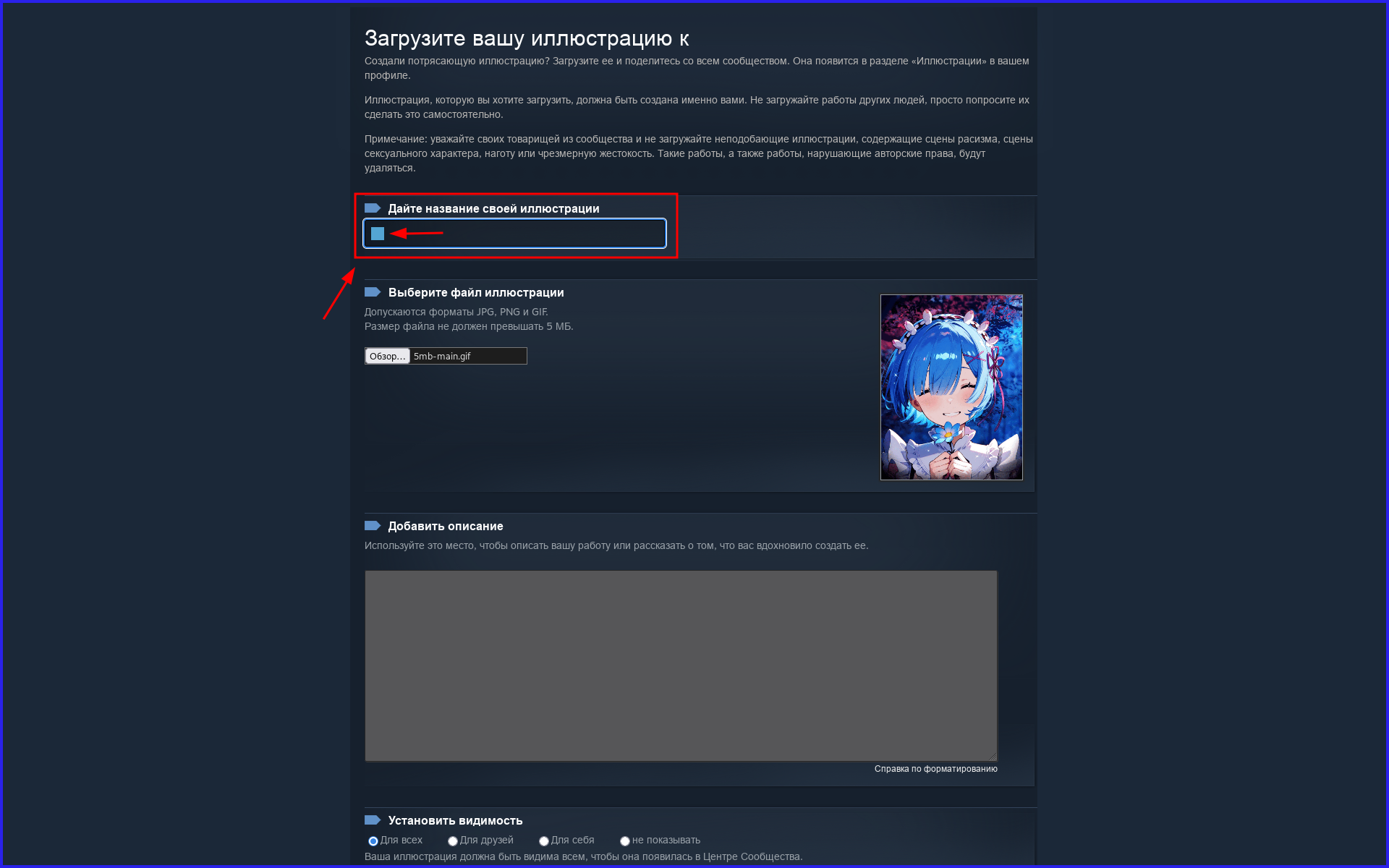
Строка выглядит пустой — так и должно быть. Обычный пробел обрежется, а этот символ останется.
Нажмите правой кнопкой мыши по странице и выберите «Просмотреть код» / «Код элемента» / «Inspect» — название зависит от браузера. Либо просто нажмите F12.
В открывшейся панели перейдите на вкладку Console (в русском интерфейсе — «Консоль»).
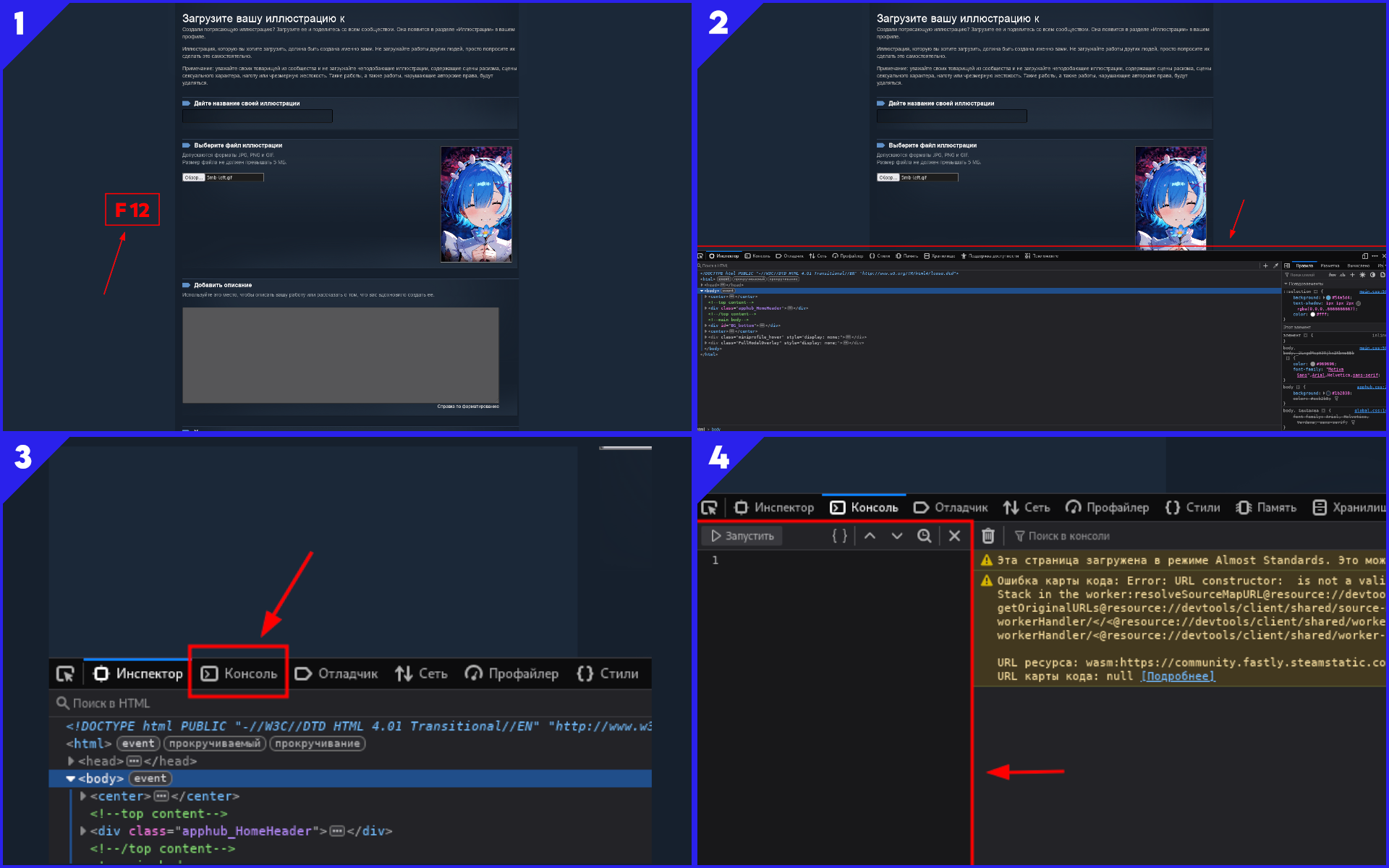
Скопируйте команду ниже, вставьте её в консоль и обязательно нажмите Enter — без Enter команда не выполнится.
Часть браузеров блокирует вставку чужого кода в консоль: если вставка не срабатывает — напечатайте руками allow pasting, нажмите Enter и вставьте команду снова.
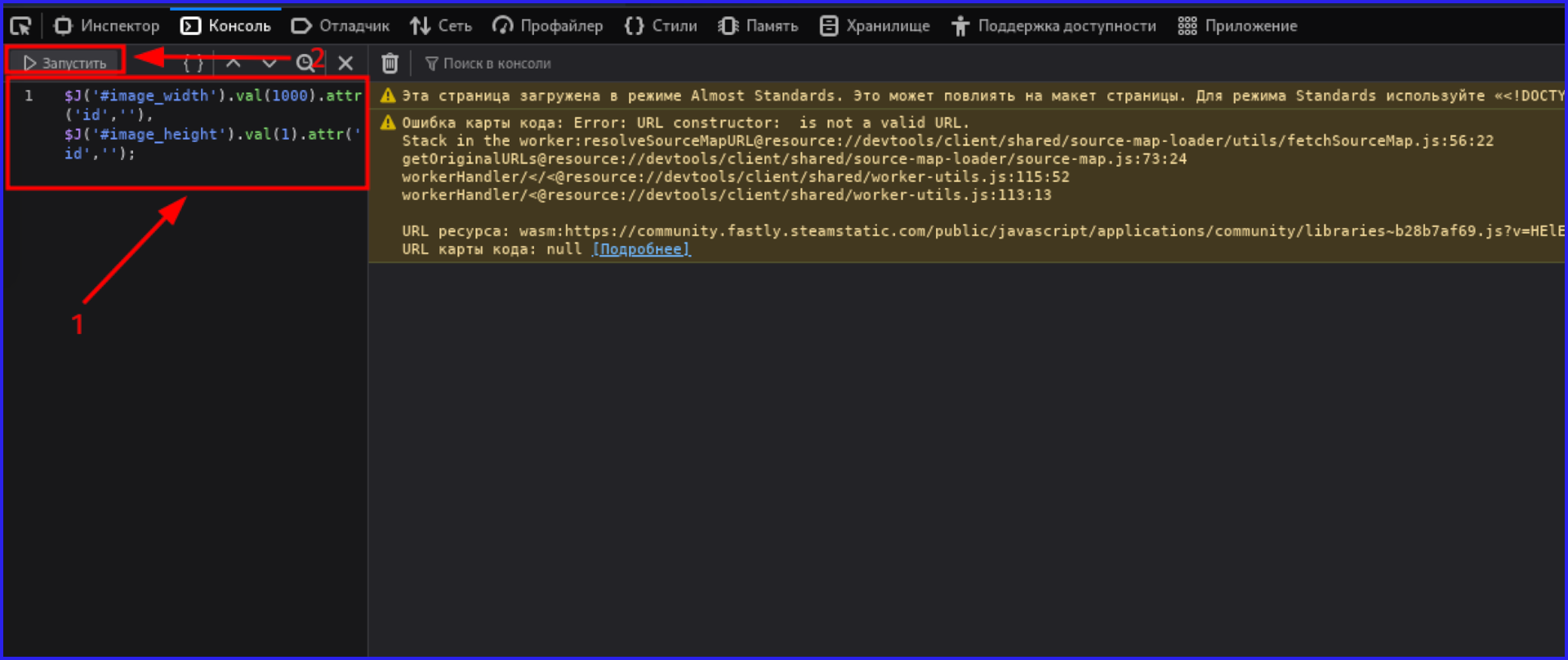
Та же самая команда, что и в гайде по витрине иллюстраций.
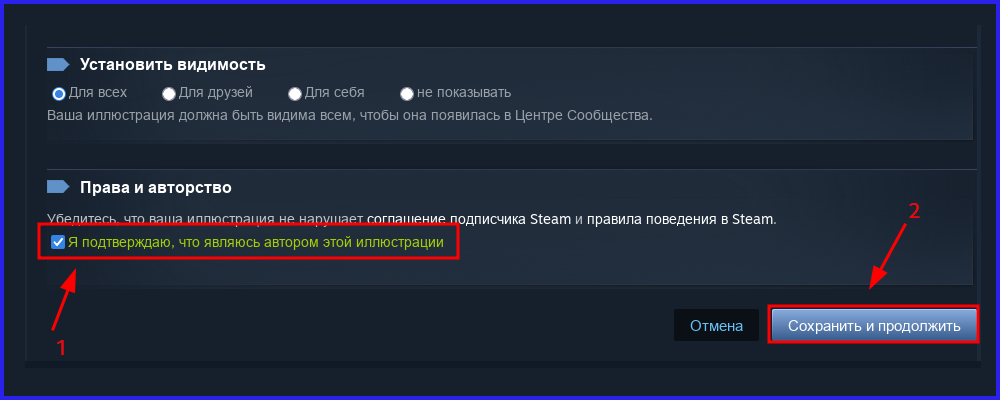
Закройте панель разработчика, пролистайте страницу вниз и поставьте галочку, что вы являетесь автором работы. Затем нажмите кнопку сохранения.
Откройте свой профиль → «Редактировать профиль» → «Управление витринами».
Выберите витрину избранных иллюстраций, нажмите на синий карандаш и в открывшемся окне наведитесь на чёрную полоску. Нажмите по ней и подождите несколько секунд — работа подгрузится. Сохраните профиль.
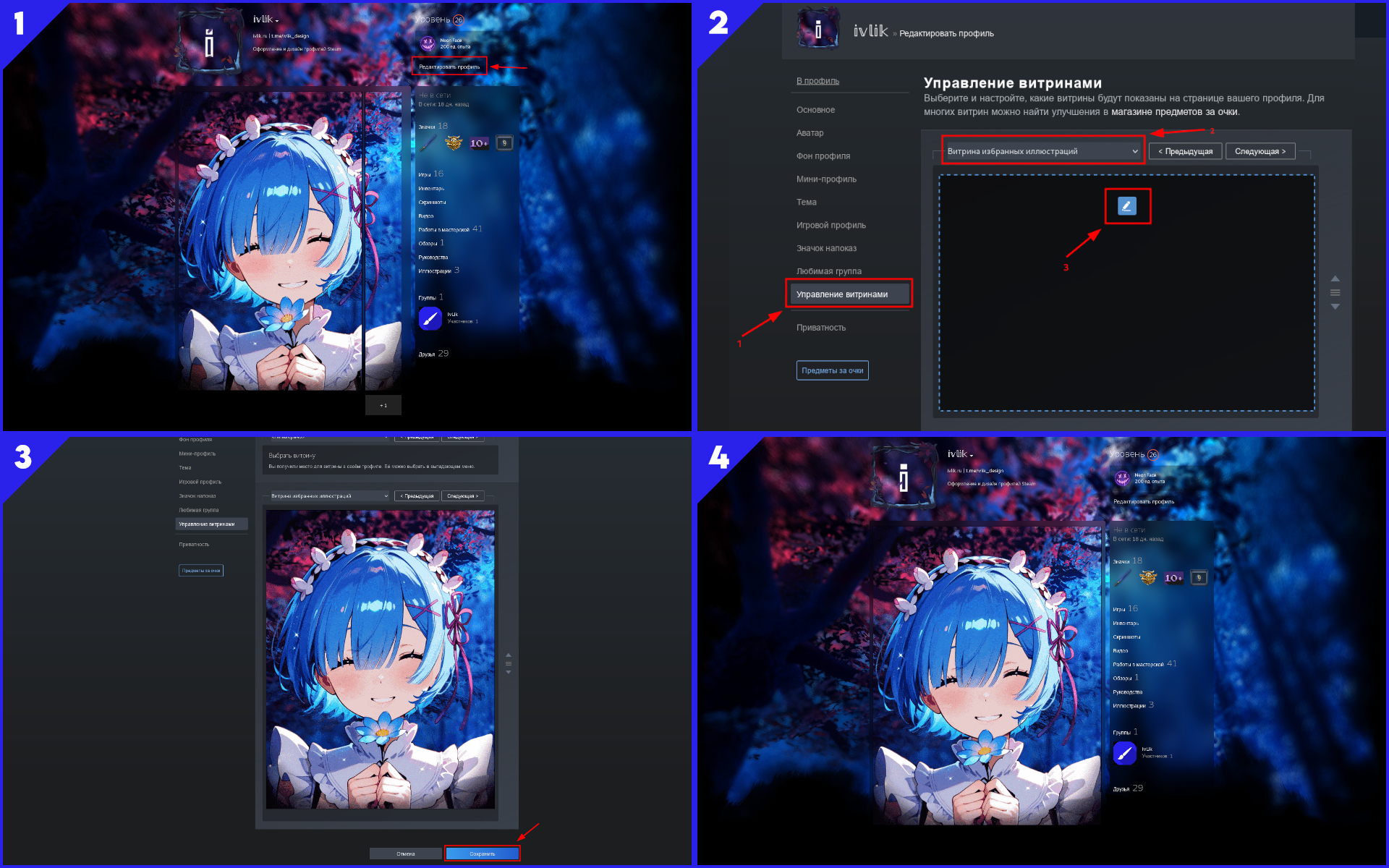
Чёрная полоска — это и есть кнопка выбора работы. Нажмите по ней и подождите: работа подгружается не мгновенно.
Справа в витрине остался пустой кусок
Скорее всего работа поставлена в витрину иллюстраций, которая ждёт две части. Для одного широкого файла нужна витрина избранных иллюстраций.
Работа обрезана по краям
Ширина исходника не совпадает с 630 px. Нарежьте работу в билдере под нужную витрину и загрузите заново.
Консоль не даёт вставить команду
Напечатайте руками allow pasting, нажмите Enter — после этого вставка разрешена.
Команду вставил, но ничего не изменилось
Скорее всего не был нажат Enter. Вставьте команду ещё раз и нажмите Enter.
Под картинкой видна подпись
В названии работы был обычный текст или пробел. Обычные пробелы обрезаются — нужен именно невидимый символ.
Нужной витрины нет в списке
Витрины открываются по уровню профиля. Поднимите уровень и проверьте список снова.